环境初始化
下载并运行 Windows 安装程序,或配置 macOS / Linux 运行环境。
Client Setup
本指南协助您完成 Codex 客户端的部署。通过安装程序、全局配置与 API 身份认证,将企业级 AI 能力集成至您的本地工作流。
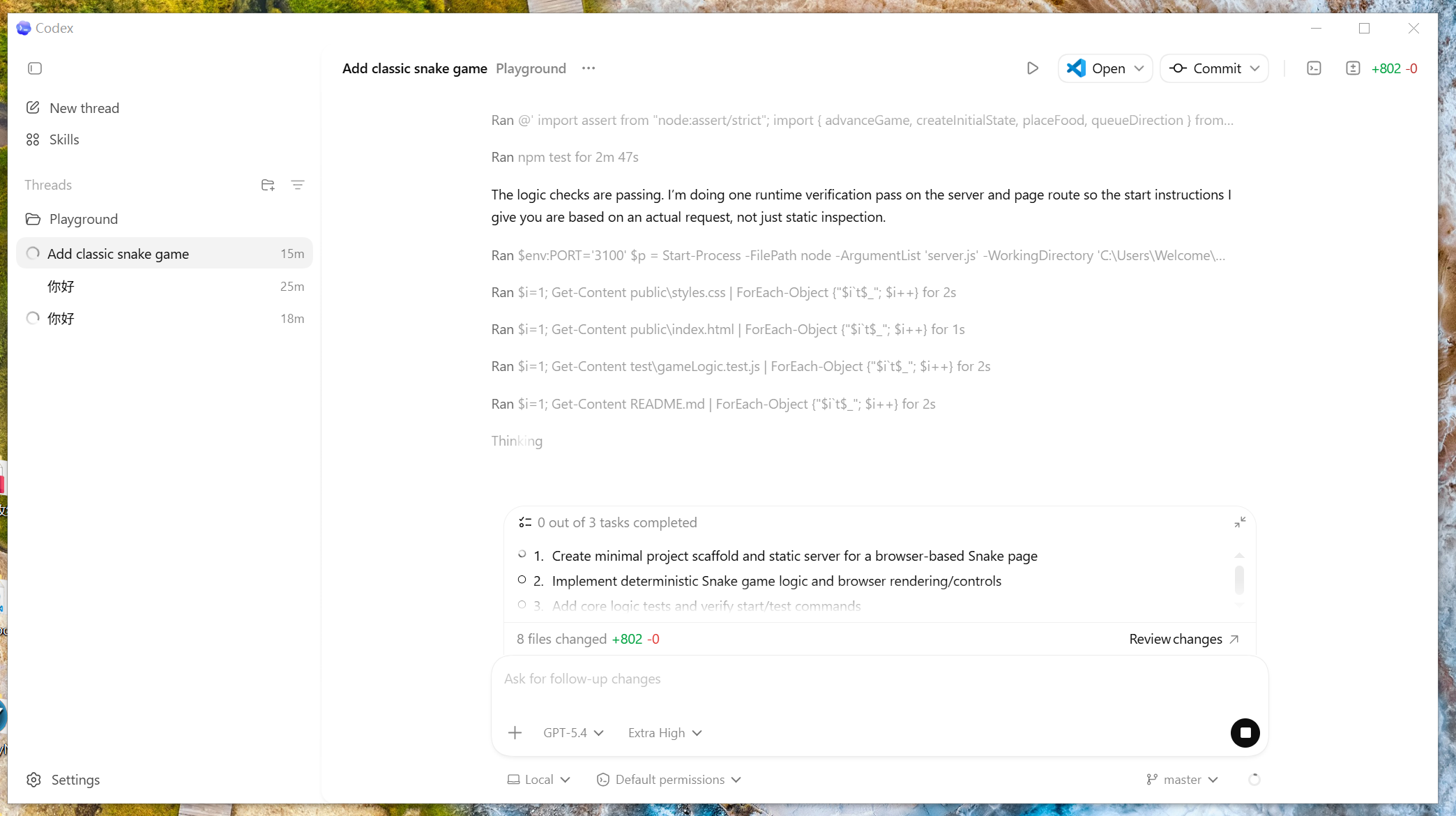
Quick Start
下载并运行 Windows 安装程序,或配置 macOS / Linux 运行环境。
将通用的 config.toml 部署至本地 .codex 预设目录。
使用企业分配的 API Key 在本地生成加密的 auth.json 凭证文件。
通过桌面端或 CLI 运行标准测试指令,确认模型响应状态。
Step 01 & 02
请根据您的操作系统选择对应的安装路径。config.toml 为跨平台通用文件。
%USERPROFILE%\.codex
Codex+Installer.exe 完成安装。%USERPROFILE%\.codex 目录。config.toml 放入该目录。auth.json 并同样放入该目录。~/.codex
mkdir -p ~/.codex。config.toml 与生成的 auth.json 放入该目录。Step 03
API Key 是您的唯一身份标识。凭证生成过程完全在浏览器本地完成,不经过任何服务器传输。
请输入管理员分配的 API Key,系统将自动生成 auth.json 文件。
auth.json 必须与 config.toml 处于同一目录下。
Step 04
重启客户端,开启新对话并发送测试指令:
请回复一句:Conpera Codex 已连接成功。
在终端运行以下命令确认环境就绪:
codex exec --skip-git-repo-check "say Conpera Codex ready"
Best Practices
始终在具体的项目上下文中启动对话,以便 Codex 能够准确索引代码结构与资源。
明确任务目标、边界条件与技术栈要求。推荐使用“先规划、后实现”的互动模式。
利用 Codex 的执行能力,要求其在完成修改后运行构建脚本或单元测试。
机密数据(如生产数据库密钥)应通过配置文件读取,避免直接在聊天记录中传播。
建立标准化的互动协议,提升协作效率。
请分析当前工程结构,列出待修改文件清单;确认后开始执行,并在完成后说明验证步骤。
FAQ
请核对 auth.json 文件命名是否正确(注意后缀名),并确认其已放置在 .codex 根目录下。如持续失败,请联系管理员核对 Key 有效性。
通常由于 config.toml 未被正确索引或 API 限额耗尽。请重启客户端并检查配置文件路径。
请确保已完成 Node.js LTS 环境安装,并正确配置了系统环境变量。详见 CLI 安装指南。
config.toml 包含通用的模型路由信息,可以分享;但 auth.json 包含您的个人 API Key 凭证,绝对禁止分享给他人。